Springe zu
 How-to-LiV
„{{ paywallFn }}“ ist Teil der Bezahlversion. Schalte ein beliebiges Paket frei, um dieses interaktive Werkzeug – und die Premium-Kapitel – zu nutzen.

Montag früh vor der Klasse – und du weißt genau, was du tust.
Mit deiner E-Mail einloggen und weiterlesen.
{{ fdTitle }}


Planungsbogen, Entwurfsraster, Elternabend, Prüfungsstunde: über 30 Freebies für LiV auf eduki.
Zur Rabenkiste →Schritt für Schritt durchs Ref
Ein Vorschlag für die Reihenfolge – von den ersten Wochen bis zur Prüfungsstunde. Du kannst jederzeit springen. Erledigte Kapitel bekommen ein Häkchen, sobald du „Als gelesen“ markierst.
Die ersten Stunden
Der erste Eindruck trägt Wochen. Diese Methoden helfen dir, eine neue Klasse kennenzulernen und ruhig, präsent und nahbar zu starten – ohne dich zu verstellen.

Bewertung gehört dazu – aber nicht an den Anfang. Wie du sie transparent machst, liest du auf der Seite „Transparenz schaffen“.
Mit dem IdeenBoard aus der Unterrichtswerkstatt schreiben die SuS anonym auf, was sie sich vom Unterricht wünschen und wovor sie vielleicht Angst haben. So erfährst du in fünf Minuten mehr über deine Klasse als in einer ganzen Vorstellungsrunde – auch von den Stillen.
Denk an die erste Stunde in deiner nächsten neuen Klasse und schreib auf: Was sind deine ersten drei Sätze – wortwörtlich? Und welches nonverbale Signal nutzt du, falls es unruhig wird?
{{ q.hint }}
 Arbeitsweise einführen: Denken – Austauschen – Vorstellen
 Denkenallein, still
 Austauschenzu zweit
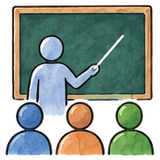 Vorstellenim Plenum
Du hast deine ersten Sätze und Ziele für die erste Stunde notiert. Jetzt geht es ums Kennenlernen – in zwei Richtungen: Die Klasse lernt dich und deine Arbeitsweise kennen, und die SuS lernen einander kennen.
Sag der Klasse gleich zu Beginn, wie du arbeiten möchtest – und woran sie das im Unterricht erkennt. Das gibt Sicherheit und spart später viele Ansagen.
 Visualisierung am Beamer: Der Ablauf der Stunde und jeder Arbeitsauftrag stehen sichtbar vorne – mit Sozialform, Zeit und Ergebnisform.
 Handzeichen: Feste Zeichen sparen Worte, z. B. „Hand hoch heißt: alle werden still und schauen nach vorn“.
 Timer: Ein sichtbarer Timer zeigt, wie viel Zeit noch bleibt – niemand muss nachfragen.

 Cold Call: Du nimmst auch dran, wer sich nicht gemeldet hat – und kündigst das an. Gemeint ist kein zufälliges Drannehmen: Du wählst nach pädagogischen Gesichtspunkten aus. Mehr dazu im Kapitel „Klassenführung & Störungen“.
 Pädagogisch statt zufällig: Ein Zufallsgenerator ist praktisch, aber nicht immer die beste Wahl. Entscheide bewusst: Wem traust du heute einen kleinen Erfolg zu? Wer kann die Antwort gut erklären? Wer war lange nicht dran?
 Signal einüben: Übe dein nonverbales Signal mit der Klasse – zwei-, dreimal in der ersten Stunde, gern spielerisch. Ein Signal wirkt erst, wenn alle es kennen.
Das ist der Anfang: In späteren Kapiteln – etwa zu Klassenführung, Gesprächsführung und Unterrichtsstörungen – vertiefen wir Signale, Aufrufen und Rituale ausführlich und mit vielen Praxisbeispielen – los geht es im kostenlosen Kapitel „Klassenführung & Störungen“.
Kennenlernen schafft Nähe. Damit daraus kein „Kumpel-Unterricht“ wird, brauchst du von Anfang an auch Klarheit. Hier geht es darum, wie Vertrauen und Autorität zusammenwachsen.
Autorität entsteht nicht durch Strenge, sondern durch Klarheit und Präsenz. Vier Anker, die von Anfang an tragen:
Autorität zeigt sich weniger in Worten als in Abläufen. Darum geht es jetzt um die Struktur, die du ab der ersten Minute vorgibst – von der Begrüßung bis zur Sitzordnung.
Dort findest du den Sitzplan für kooperatives Lernen mit Skizze, Willkommensrituale an der Tür, Feedback statt Strafe – und fertige Sätze für den Moment, in dem es knallt. Das Kapitel ist ebenfalls kostenlos.
Du kennst jetzt die Bausteine: dich vorstellen, Kennenlernen, Klarheit und Struktur. Wie passt das in 45 Minuten? Hier siehst du eine erste Stunde in Klasse 7 – klick dich Phase für Phase durch.
Gerade im Ref lernst du viele Klassen zuerst in einer Vertretungsstunde kennen – oft kurzfristig und ohne Material. Auch dann gilt: kurz vorstellen, Namen erfragen, klare Struktur. Den Inhalt musst du nicht selbst erfinden: Im Vertretungsfundus der Unterrichtswerkstatt findest du rund 80 erprobte Bausteine für 10, 20 oder 45 Minuten – filterbar nach Zeit, Klassenstufe, Material und Fach, die meisten ganz ohne Vorbereitung.
Struktur wirkt erst, wenn die Klasse sie versteht. Deshalb machst du deine Erwartungen, deine Arbeitsweise und die Bewertung sichtbar – das nimmt Unsicherheit und spart dir später viele Diskussionen.
Nichts nimmt einer Klasse so viel Unsicherheit wie größtmögliche Transparenz von Anfang an. Wer weiß, was erwartet wird, wie bewertet wird und was gebraucht wird, kann sich auf das Lernen konzentrieren. Mach deine Arbeitsweise deshalb bewusst sichtbar – am besten auf einem Plakat oder einer Folie, auf die du immer wieder zurückgreifen kannst.
Klasse 7, Biologie. Die Folie bleibt die ersten Wochen zu Stundenbeginn sichtbar – du zeigst immer wieder darauf.
Unsere Signale: Hand hoch = alle werden still und schauen nach vorn. Der Timer läuft = Arbeitszeit. (Beides üben wir heute zweimal.)So arbeiten wir: Erst denkt jede:r allein, dann tauscht ihr euch zu zweit aus, dann stellen wir vor. Ich nehme auch dran, wer sich nicht meldet – und zwar mit Absicht. Das brauchst du: grüner Schnellhefter, Stifte, Lineal, Tablet geladen. Die Liste bekommen auch eure Eltern.
 Üben heißt: Fehler erlaubt. Wann etwas bewertet wird, zeige ich euch mit dem roten Symbol „Jetzt zählt’s“. Wie sich die Note zusammensetzt, besprechen wir in der zweiten Stunde – heute lernen wir uns erst einmal kennen.
 Mir ist wichtig, dass jede:r hier Fragen stellen darf. Eure Wünsche vom IdeenBoard hängen ab nächster Woche an der Pinnwand.
Transparenz entsteht auch durch die Art, wie du sprichst. Wenn es hakt, erklärst du mit Ich-Botschaften, was dir wichtig ist – statt Vorwürfe zu machen. So bleibt die Beziehung intakt, und die Klasse versteht, warum du etwas erwartest.
Do
Don’t
Wähle dein Fach – das Prinzip bleibt gleich, nur das Beispiel wechselt.
Lies die Situation, entscheide dich – dann siehst du die Rückmeldung.
{{ c.strategy }}
{{ g.wrPrompt }}
{{ g.fmLead }}
{{ f.hint }}
{{ g.ntPrivacy }}
Worum geht es? Du kannst mehrere Bereiche wählen – die Bausteine unten passen sich an.
{{ sc.lead }}
{{ sc.empty }}
{{ g.soLead }}
{{ g.cvLead }}
{{ g.ltLead }}
{{ g.spLead }}
{{ g.esStory }}
{{ g.esPStory }}
- {{ x.t }}
{{ it.ctx }}
{{ g.simEnd }}
{{ g.vpNote }}
| {{ c }} | ||
|---|---|---|
| {{ r.c0 }} | {{ r.c1 }} | {{ r.c2 }} |
{{ g.scLead }}
{{ g.flipsLead }}
Aufgabe eintippen und dann das passende Feld antippen. Tippe auf eine Aufgabe, um sie abzuhaken. Mit ↻ wanderst du ins nächste Feld, mit ✕ löschst du sie. Alles bleibt auf deinem Gerät gespeichert.
 {{ g.tipH }}
{{ g.tipText }}
Schreib dir ein, zwei Gedanken auf, die du mitnehmen willst. Du kannst zwischendurch zurückblättern und nachschauen – dein Text bleibt auf diesem Gerät gespeichert.
Premium-Kapitel

{{ premiumCount }} Kapitel mit Praxis-Checklisten, Beispielen und Vorlagen. Zum Lesen einmalig freischalten und mit deiner E-Mail einloggen.
Deine Abzeichen
Sammle Abzeichen, während du Kapitel liest, Notizen machst und die interaktiven Tools nutzt.
Logge dich ein, um deine Abzeichen zu sammeln und deinen Lernfortschritt zu sehen.
{{ curTitle }}
{{ curIntro }}
Hinweis von Kai: {{ rvCurNote }}
Feedback bitte bis {{ rvCurDue }}
Erstelle live ein Venn-Diagramm, eine Concept Map oder eine W-Fragen-Tabelle.
Lege Karten an und teste das 5-Fächer-System live in der App.
Ein Mini-Beispiel für gamifiziertes Üben – direkt in der App spielbar.
Bereite deine Reflexion strukturiert vor – mit Leitfragen, Satzanfängen und 10-Minuten-Stoppuhr.
{{ brLead }}
{{ brExLead }}
{{ ex.fb }}{{ ex.bsp }}{{ ex.fach }}
{{ brSheetLead }}
{{ f.hint }}
{{ brStartLead }}
{{ brDiagText }}
{{ brDiagPrompt }}
{{ a.tag }}{{ a.h }}{{ a.sub }}
{{ a.t }}
{{ pTipH }}{{ pTipText }}
- {{ t }}
{{ quizLead }}
„{{ q.text }}“
{{ cmpLead }}
Tipp: Blatt antippen, um es groß zu sehen.
{{ cmpPrompt }}
{{ curReflectPrompt }}
Do
Don't
Wähle dein Fach – das Prinzip bleibt gleich, nur das Beispiel wechselt.
{{ curObsFachText }}
Lies die Situation, überlege erst selbst deine Reaktion – dann öffne die Profi-Strategie.
{{ c.strategy }}
Wähle die Reaktion, die du für die beste hältst – die Rückmeldung erscheint sofort.
{{ curExampleText }}
{{ exqLead }}
{{ curExample2Text }}
{{ curObsBspText }}
{{ rwLead }}
{{ w.t }}
- {{ st }}
{{ curRasterLead }} Tippe für die Großansicht.
Bau dein Kompetenzraster für deine nächste Einheit. Es wird auf deinem Gerät gespeichert – du kannst es jederzeit weiterbearbeiten, kopieren (z. B. in Word oder Excel) oder als PDF drucken.
Eine Concept Map ist nicht nur ein Einstiegswerkzeug – sie eignet sich hervorragend zur Sicherung: Die Klasse führt EINE Map über die ganze Reihe weiter, und am Stundenende wird sichtbar, was neu dazugekommen ist. Wähle ein Fach und arbeite die drei Schritte durch.
{{ smContext }}
{{ smLessonGain }}
Klicke einen Begriff an, um ihn – wie die Schülerin – in die Map einzutragen. Achte darauf, dass jede Verbindung beschriftet wird: Genau daran zeigt sich, ob der Zusammenhang verstanden wurde.
{{ smWrongIntro }}
{{ smFixNote }}
Plane hier eine einzelne Stunde – Phase für Phase. Die Spalten führen dich durch die Feinplanung: Was ist die Funktion der Phase, was tun die SuS, welche Gelenkstelle folgt, und wo wird es kritisch? Markiere schwierige Stellen mit dem Warndreieck, dann erscheinen sie unten in deiner Risiko-Liste. Deine Eingaben bleiben auf diesem Gerät gespeichert. Mit „Drucken / PDF“ druckst du den fertigen Plan aus oder speicherst ihn als PDF.
| Min. | Phase | Funktion (wozu?) | Was tun die SuS? (Sozialform) | Gelenkstelle danach – wörtlich | Erwartete Schülerideen / Stolperstelle | ⚠ | |
|---|---|---|---|---|---|---|---|
Halte hier deine Ideen für eine Unterrichtseinheit fest – Stunde für Stunde. Die Spalten führen dich durch die Planungslogik: erst Inhalt und fachliches Konzept, dann Kontext, dann Methode. Tippe in ein Feld, um zu schreiben. Deine Eingaben bleiben auf diesem Gerät gespeichert.
| # | Datum | Inhalt / Thema | Fachliches Konzept | Kontext / Bezug | Methode & Sozialform | Erwartete Schülerideen (Antizipation) | Sicherung | |
|---|---|---|---|---|---|---|---|---|
| {{ r.num }} |
Verfolge mit dem Schieberegler, wie eine Schüler:innen-Gruppe eine Aufgabe im Sprint bearbeitet – von der Planung bis zur fertigen Lösung. Zu jedem Schritt gibt es eine Erklärung.
QR-Code scannen oder Link öffnen – direkt einsatzbereit im Unterricht.
Diese Grundsymbole reichen für die meisten Sketchnotes – einfach nachzeichnen und in deiner eigenen Bibliothek sammeln.
{{ c.strategy }}
{{ g.wrPrompt }}
{{ g.fmLead }}
{{ f.hint }}
{{ g.ntPrivacy }}
Worum geht es? Du kannst mehrere Bereiche wählen – die Bausteine unten passen sich an.
{{ sc.lead }}
{{ sc.empty }}
{{ g.soLead }}
{{ g.cvLead }}
{{ g.ltLead }}
{{ g.spLead }}
{{ g.esStory }}
{{ g.esPStory }}
- {{ x.t }}
{{ it.ctx }}
{{ g.simEnd }}
{{ g.vpNote }}
| {{ c }} | ||
|---|---|---|
| {{ r.c0 }} | {{ r.c1 }} | {{ r.c2 }} |
{{ g.scLead }}
{{ g.flipsLead }}
Aufgabe eintippen und dann das passende Feld antippen. Tippe auf eine Aufgabe, um sie abzuhaken. Mit ↻ wanderst du ins nächste Feld, mit ✕ löschst du sie. Alles bleibt auf deinem Gerät gespeichert.
{{ g.tipH }}{{ g.tipText }}
{{ vplanNote }}
 {{ vgH }}
{{ vgText }}
| {{ r.a }} | {{ r.b }} | {{ r.c }} |
| {{ r.a }} | {{ r.b }} | {{ r.c }} |
Schreib dir ein, zwei Gedanken auf, die du mitnehmen willst. Du kannst zwischendurch zurückblättern und nachschauen – dein Text bleibt auf diesem Gerät gespeichert.

Reflexion vorbereiten

Wähle, wie du reflektieren möchtest. Alle Wege erinnern dich daran, gelungene und weniger gelungene Aspekte zu benennen.
{{ refStepTitle }}
{{ refStepTip }}
Wähle die Karten, die zu deiner Stunde passen. Notiere zu jeder ein bis zwei Sätze.
Visualisierung erstellen
Lies den Text und erfasse ihn. Die hervorgehobenen Begriffe sind die Bausteine für deine Visualisierung – übernimm sie als Knoten in die Concept Map, als Mengen ins Venn-Diagramm oder als Antworten in die W-Fragen-Tabelle.
Dabei helfen Sprachhilfen (Scaffolding): Wortlisten, Satzbausteine und Formulierungshilfen geben ein sprachliches Gerüst. Wichtig sind ein sprachliches Vorbild der Lehrkraft und der schrittweise Weg vom Mündlichen zum Schriftlichen. So werden Verstehen und Versprachlichen gemeinsam gefördert.
- Zwei Begriffe, Figuren, Epochen oder Texte auf Gemeinsamkeiten & Unterschiede vergleichen.
- Vorwissen aktivieren: gemeinsam am Smartboard füllen (Einstieg) oder als stille Kartenabfrage.
- Zur Sicherung am Stundenende: Was gehört wohin?
- Macht Denkstrukturen sichtbar und deckt Fehlvorstellungen sofort auf.
- Schnelle Diagnose des Lernstands – ideal zur Differenzierung.
- Reduziert Sprache auf das Wesentliche (sprachsensibel).
- Komplexe Themen strukturieren und Ursache-Wirkung-Zusammenhänge zeigen.
- Wissen am Stundenende vernetzen: SuS ergänzen Knoten und beschriften die Pfeile selbst.
- Als roter Faden für eine ganze Einheit fortlaufend erweitern.
- Fördert vernetztes Denken statt Einzelfakten.
- Die beschrifteten Pfeile zeigen dir genau, ob Zusammenhänge verstanden wurden.
- Gute, faire Grundlage zur Bewertung von Verständnis.
- Sachtexte, Quellen, Zeitungsartikel oder Kurzgeschichten systematisch erfassen.
- Leseverstehen schulen und als Gerüst für Zusammenfassung / Inhaltsangabe nutzen.
- In Partnerarbeit füllen, dann im Plenum vergleichen.
- Stark sprachsensibel – gibt schwächeren SuS ein klares Gerüst.
- Entlastet kognitiv: erst erfassen, dann formulieren.
- Ergebnisse sind schnell einsehbar und vergleichbar.
Ziehe Begriffe frei auf die Fläche. Tippe zwei Begriffe nacheinander an, um sie mit einem beschrifteten Pfeil zu verbinden.
Tippe ein Fragewort an, um eine Zeile anzulegen – oder schreib eine eigene, vollständige W-Frage. Notiere daneben, was der Text darauf antwortet (Stichwort oder Zitat).
Über die drei interaktiven Formen hinaus gibt es viele bewährte Darstellungen. Wähle die Form nach dem Zweck – „Was will ich sichtbar machen?“
- {{ s }}
Leitner-Karteibox
Lege Karten an und übe im 5-Fächer-System: richtig → ein Fach weiter, falsch → zurück auf Fach 1. Aus Fach 5 richtig beantwortet → Karte gilt als gelernt und taucht nicht mehr auf.
Wähle ein Fach aus dem Menü – die Box wird mit fertigen Karten gefüllt. Die Karten arbeiten mit Operatoren und sind nach Schwierigkeit gestaffelt (leicht → schwer). Ein neues Fach ersetzt die aktuellen Karten; „Zurücksetzen“ leert die Box.
🎉 Stark! Du hast alle Karten dieses Fachs gelernt. Lade ein neues Fach oder setze zurück.
Keine Karten fällig – leg neue an oder komm später wieder. 🎉
Spielend üben
Drei Mini-Spiele als Vorlage für gamifizierten Unterricht – zum Ausprobieren und Nachbauen für dein Fach.
Memory: Schulmaterial
Ein einfaches Memory als Beispiel für ein gamifiziertes Übungselement – findet die 8 Bildpaare.
🎉 Geschafft in {{ memMoves }} Zügen! Als Unterrichtsidee: Vokabeln, Formeln oder Fachbegriffe statt Bildern.
Klassenheld
Blitz-Entscheidungen im Klassenzimmer: Reagiere auf echte Situationen, bevor die Zeit abläuft. Gute Reaktionen halten die Klasse ruhig und bauen Combos auf – schlechte lassen das Ruhe-Meter sinken. Wie weit kommst du?
Stundenblöcke
Ein Tetris-Klassiker: Drehe und staple die Blöcke, fülle ganze Reihen, hol dir Punkte. Reine Konzentrations-Pause zwischendurch – und ein Musterbeispiel für gamifizierte Belohnungsschleifen.
Glossar
Zentrale Fachbegriffe aus der App – kompakt erklärt.
Kein Begriff gefunden.
{{ wsCatTitle }}
{{ wsCatLead }}
Werkstatt wird geladen …
{{ g.name }}
Unterricht planen
Fundstellen für Stundenideen, Arbeitsblätter und ganze Reihen. Das Label zeigt dir, ob die Seite kostenlos, teils kostenpflichtig (Freemium) oder kostenpflichtig ist.
Literatur-Tipps
Standardwerke und Klassiker rund um Didaktik, Methodik und Pädagogik – kurz eingeordnet, mit Link zum Verlag/zur Quelle. Ideal fürs Ref, fürs Kolloquium und für fundierte Begründungen im Entwurf.
Austausch mit anderen LiV
Das Referendariat ist leichter, wenn man sich vernetzt. Teile Erfahrungen, stelle Fragen und sammelt gemeinsam gute Ideen.
Fragen, Tipps, Material, Mut machen: Auf unserem offenen ZUMpad schreibt ihr gemeinsam – ohne Login, direkt im Browser. Ideal, um Erfahrungen aus dem Ref zu teilen.
Vollzugang
{{ redeemError }}
Du bist freigeschaltet 🎉
Dein Zugang ist jetzt an {{ payEmail }} gebunden. Auf diesem Gerät bist du schon eingeloggt. Auf anderen Geräten loggst du dich mit dieser Adresse und einem Einmalcode ein – ganz ohne festes Passwort.
Willkommen zurück
Du bist als {{ userEmail }} eingeloggt. Du bleibst auf diesem Gerät 30 Tage eingeloggt.
Einloggen mit Einmalcode
Kein festes Passwort. Gib die E-Mail-Adresse ein, mit der du gekauft hast – wir schicken dir einen 6-stelligen Code, der 10 Minuten gültig ist.
{{ loginError }}
Noch nicht freigeschaltet? Hier freischalten · Freischalt-Code einlösen
·
Code eingeben
Wir haben einen Code an {{ loginEmail }} gesendet. Gültig für 10 Minuten.
{{ loginError }}
Feedback & Wünsche
Was fehlt dir? Was war besonders hilfreich? Sag es uns – deine Rückmeldung fließt direkt in die Weiterentwicklung ein.
Danke! 💚 Dein E-Mail-Programm hat sich mit deiner Nachricht an info@how-to-liv.de geöffnet – bitte dort noch auf „Senden“ tippen. Falls sich nichts geöffnet hat, schreib einfach direkt an info@how-to-liv.de.
{{ fbError }}
Sag uns, welches Thema, welche Vorlage oder welche Funktion dir noch fehlt – z. B. „ein Kapitel zu Inklusion" oder „mehr Beispiel-Stundenentwürfe". Wir priorisieren nach Häufigkeit.
Kapitel zur Prüfung
Diese Kapitel hat Kai für dein Feedback freigegeben. Öffne ein Kapitel und tippe unten rechts auf „Feedback“ – oder schreib direkt von hier aus.
Hinweis von Kai: {{ c.note }}
Gerade ist kein Kapitel zur Prüfung freigegeben. Du bekommst eine E-Mail, sobald es wieder etwas zu prüfen gibt.
{{ f.text }}
{{ f.reply }}
Noch kein Feedback gesendet.
Admin · Übersicht
Dafür musst du mit dem Betreiber-Zugang beim Server angemeldet sein.
Noch keine Testerin angelegt.
Hinweis: {{ c.note }}
Noch kein Kapitel zur Prüfung freigegeben.
{{ f.text }}
{{ f.reply }}
Kein Feedback in dieser Ansicht.
Als Betreiber kannst du sämtliche Kapitel vollständig lesen – auch die Premium-Inhalte. Einmal freischalten, dann auf diesem Gerät dauerhaft aktiv.
Freischaltungen nach Paket
Wer ist freigeschaltet? ({{ adminUsersCount }})
{{ adminUsersEmpty }}
Offene Überweisungen prüfen und freischalten. PayPal-Zahlungen werden automatisch bestätigt.
Codes anlegen, die LiV beim Freischalten einlösen können – prozentual, als Festbetrag oder komplett kostenlos.
Noch keine Gutscheincodes angelegt.
Diese Codes lösen die LiV nach dem Kauf ein. Lege in Digistore24 dieselben Codes an (Danke-Seite/Bonusdatei je Produkt) und trage sie hier mit dem passenden Paket ein.
Noch keine Freischalt-Codes angelegt.
Alle freischaltbaren Kapitel im Überblick. Zum Ergänzen, Umsortieren oder Entfernen auf „Kapitel verwalten“ tippen.
Rückmeldungen und Wünsche aus der App.
Noch kein Feedback eingegangen.
{{ legalTitle }}
{{ s.h }}
{{ s.p }}
Auch als eigene Seiten: Impressum · Datenschutz · Widerruf · Nutzungsbedingungen